本文詳細說明如何在三星Galaxy S4手機中啟用開發者選項,并通過USB連接電腦,適用于軟硬件開發場景。
一、啟用開發者選項
三星S4默認隱藏開發者選項,需按以下步驟開啟:
- 進入【設置】>【關于設備】
- 連續點擊【版本號】7次,直到出現"開發者模式已啟用"提示
- 返回設置菜單,即可看到新增的【開發者選項】
二、配置USB調試模式
- 進入【開發者選項】
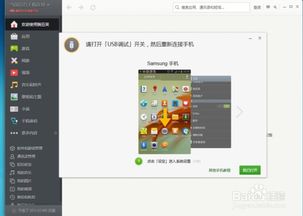
- 開啟【USB調試】開關
- 首次連接時會彈出RSA密鑰確認對話框,勾選"一律允許"后確認
三、連接電腦前的準備工作
- 在電腦端安裝三星USB驅動程序
- 可通過三星Kies軟件自動安裝
- 或從三星官網下載專用USB驅動
- 使用原裝數據線連接手機和電腦
- 在手機通知欄將USB連接模式設置為"媒體設備(MTP)"或"相機(PTP)"
四、開發環境配置建議
- Android Studio用戶:
- 確保已安裝Android SDK Platform Tools
- 通過adb devices命令驗證設備連接
- 硬件開發場景:
- 啟用【保持喚醒狀態】防止休眠
- 開啟【顯示指針位置】用于觸控調試
- 設置【后臺進程限制】優化性能
五、常見問題解決
- 連接不識別:檢查數據線質量,重新安裝驅動
- ADB設備離線:重啟adb服務,重新授權USB調試
- 傳輸速度慢:嘗試更換USB 3.0接口
注意事項:
- 開發者選項中的設置可能影響系統穩定性
- 完成開發后建議關閉USB調試以增強安全性
- 進行系統級調試時請提前備份重要數據